Hướng dẫn sử dụng
Hướng dẫn tạo thiệp cưới online trên TLwed: bấm vào đâu sửa ở đó
Từng bước tạo thiệp cưới online trên TLwed: chọn mẫu, sửa chữ và ảnh ngay trên thiệp, đổi ngày giờ, thêm nhạc, hiệu ứng rồi xuất bản gửi khách mời.
Đội ngũ TLwed7 phút đọc
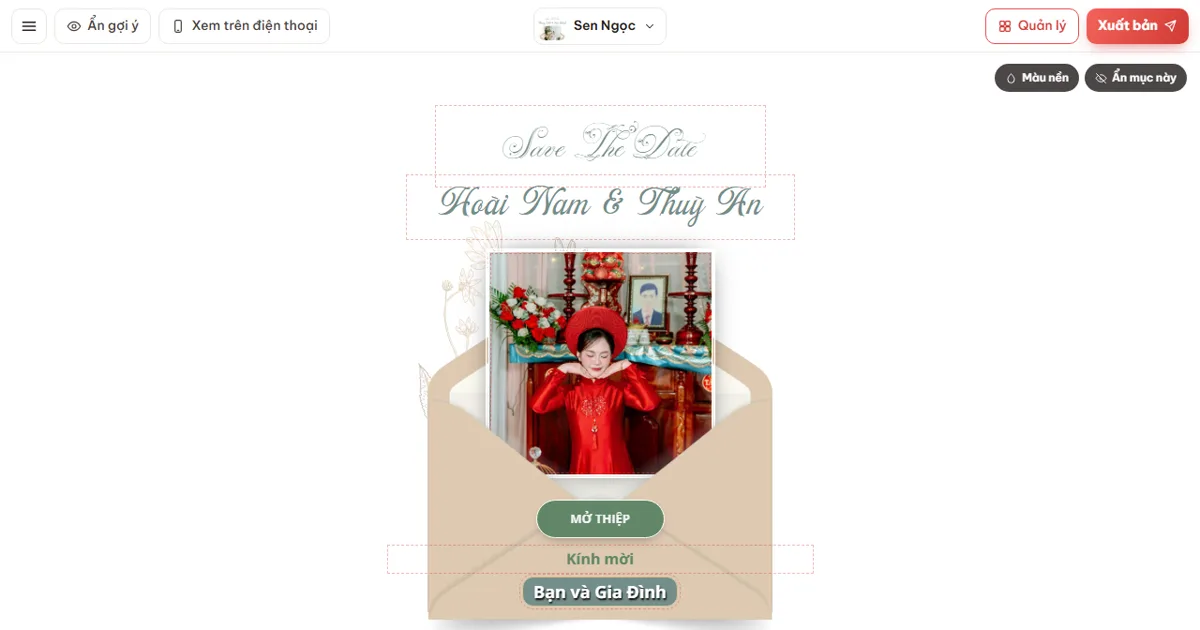
TLwed vừa có trình sửa thiệp mới: thay vì điền vào từng ô trong biểu mẫu, bạn nhìn thấy chính tấm thiệp của mình và bấm vào đâu thì sửa ở đó. Bài này đi qua từng bước, từ lúc chọn mẫu tới khi có đường dẫn gửi cho khách mời. Làm trên máy tính sẽ thoải mái nhất, nhưng trên điện thoại cũng dùng được đầy đủ.
Bước 1: Chọn mẫu và tạo thiệp
Vào kho mẫu thiệp ở trang chủ. Mỗi mẫu có hai nút:
- Xem mẫu: mở thiệp mẫu để xem như khách mời sẽ thấy.
- Tạo thiệp: bắt đầu làm thiệp bằng mẫu đó.
Nếu chưa có tài khoản, bạn đăng ký bằng email hoặc Google, tích ô đồng ý với điều khoản, rồi thiệp được tạo ngay. Thiệp mới có sẵn chữ và ảnh mẫu để bạn thấy bố cục hoàn chỉnh và chỉ việc sửa đè lên.
Lần đầu vào, trình sửa sẽ hỏi bạn có muốn xem hướng dẫn 11 bước không. Bạn có thể xem lại bất cứ lúc nào ở nút ba gạch góc trên bên trái, mục Xem lại hướng dẫn.
Bước 2: Mở bìa và sửa chữ
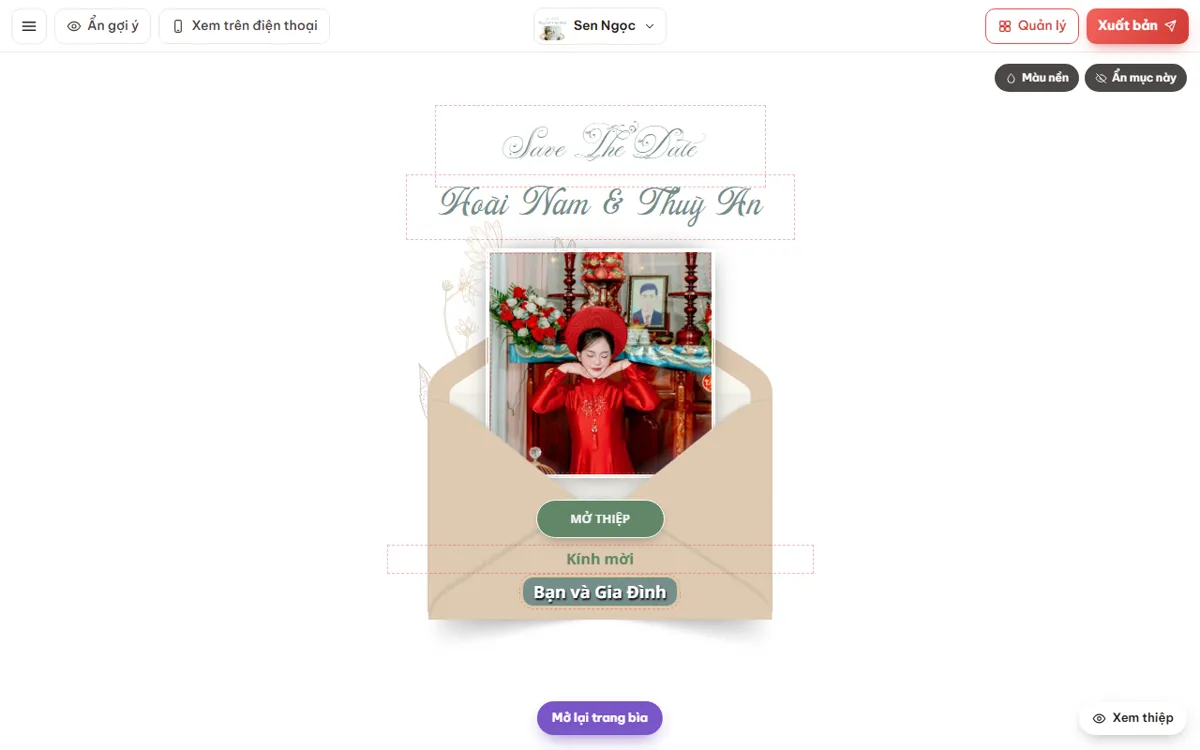
Nhiều mẫu có trang bìa, bạn bấm nút mở thiệp như khách mời rồi cuộn xuống phần cần sửa. Muốn quay lại bìa, bấm Mở lại trang bìa ở cuối màn hình.
Để sửa chữ:
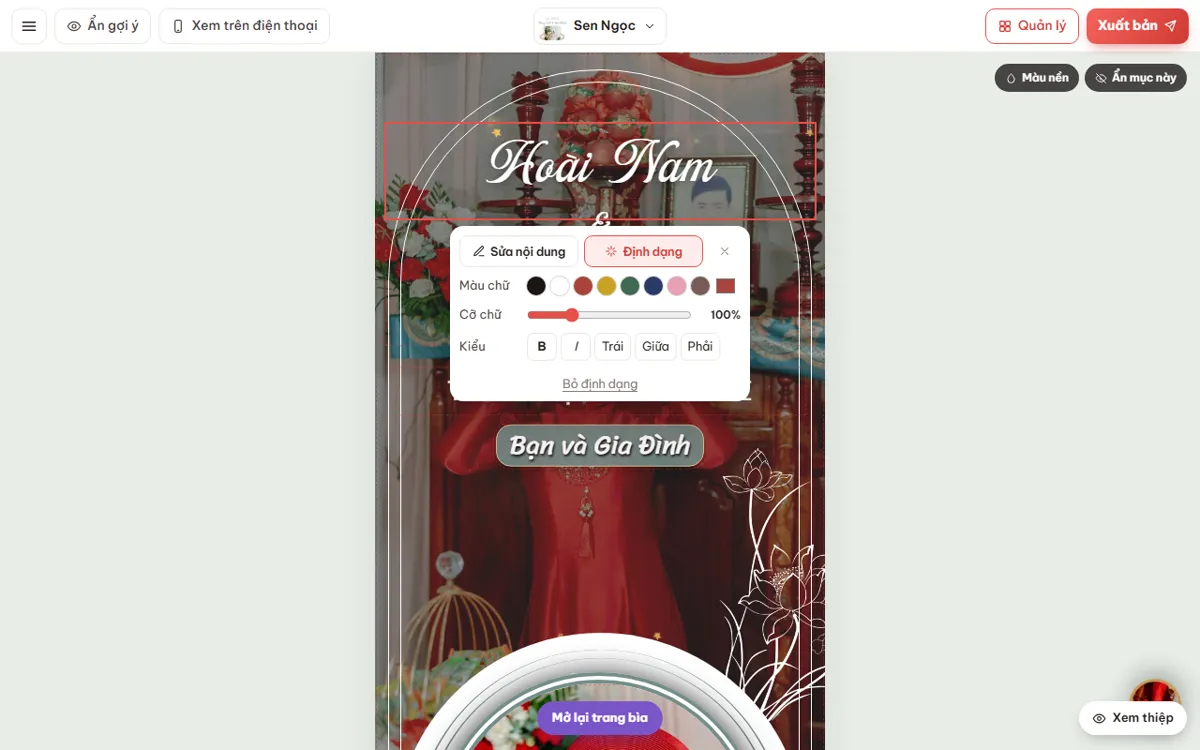
- Ấn vào dòng chữ trên thiệp.
- Gõ nội dung mới vào hộp vừa hiện ra.
- Bấm Lưu.
Tên cô dâu chú rể sửa một lần là mọi chỗ trên thiệp đổi theo. Cả những dòng chữ có sẵn của mẫu như "Save The Date" hay "Trân trọng kính mời" cũng sửa được.
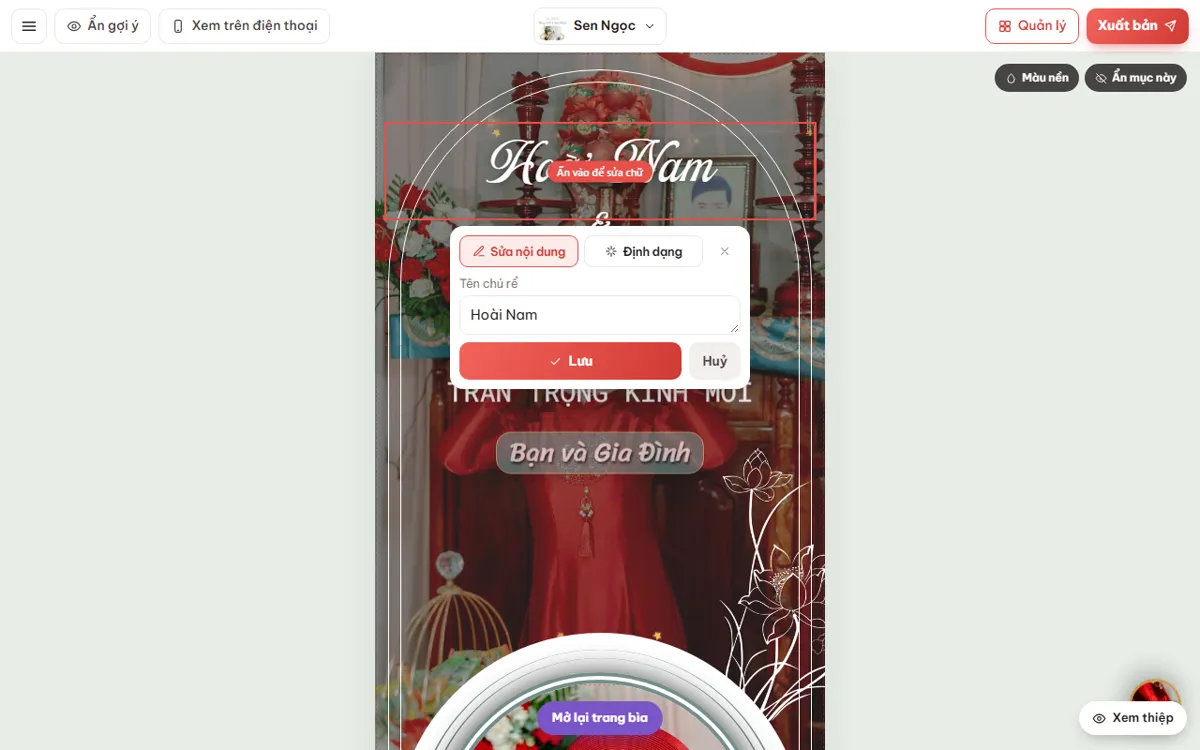
Muốn đổi màu, cỡ chữ, in đậm hay căn lề, chọn thẻ Định dạng trong cùng hộp đó.
Bước 3: Đổi ảnh và căn ảnh
Ấn vào một tấm ảnh trên thiệp, bạn có ba lựa chọn:
- Đổi ảnh: tải ảnh mới từ máy hoặc chọn tấm đã có trên thiệp.
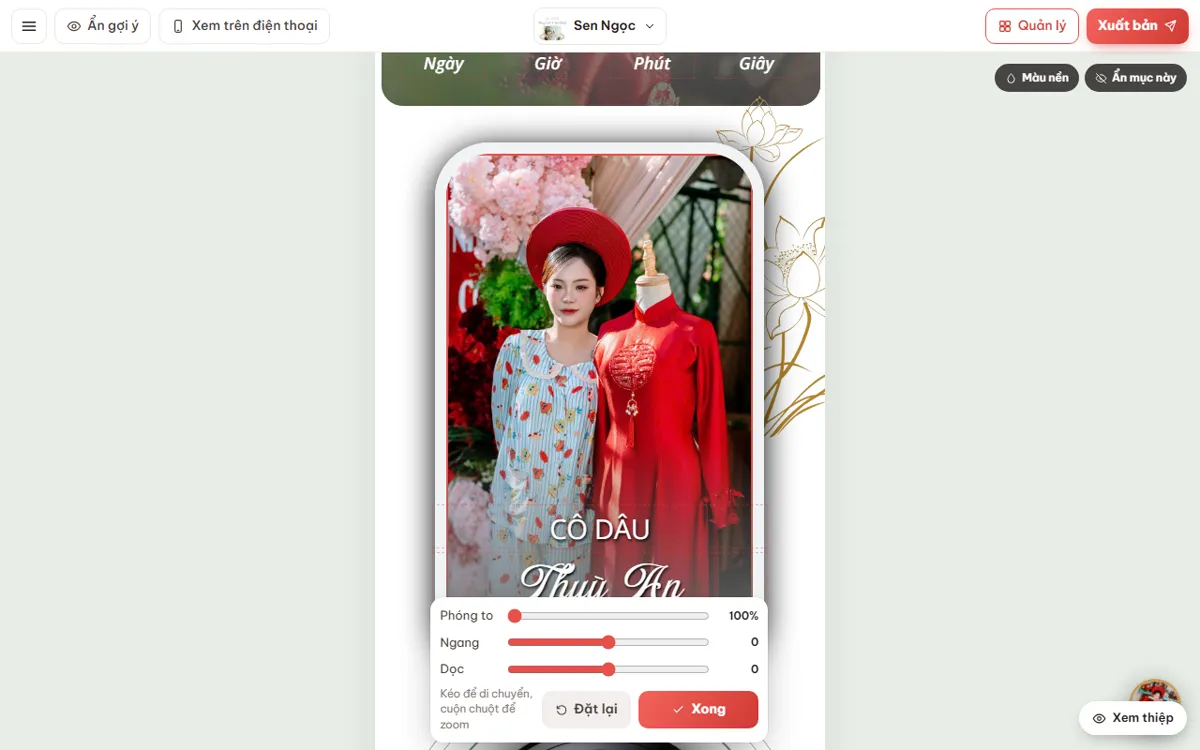
- Chỉnh ảnh: kéo ảnh để di chuyển, cuộn chuột hoặc dùng thanh trượt để phóng to. Trên điện thoại, kéo bằng ngón tay.
- Viền ảnh: thêm viền, đổi màu viền và bo góc.
Muốn thêm ảnh vào album, bấm nút ba gạch, chọn Hình ảnh. Số ảnh tối đa tuỳ theo gói. Nếu album đã đủ, bạn có thể xoá bớt ảnh mẫu rồi tải ảnh của mình lên. Xem thêm cách chọn ảnh đưa lên thiệp.
Bước 4: Đổi ngày giờ cưới
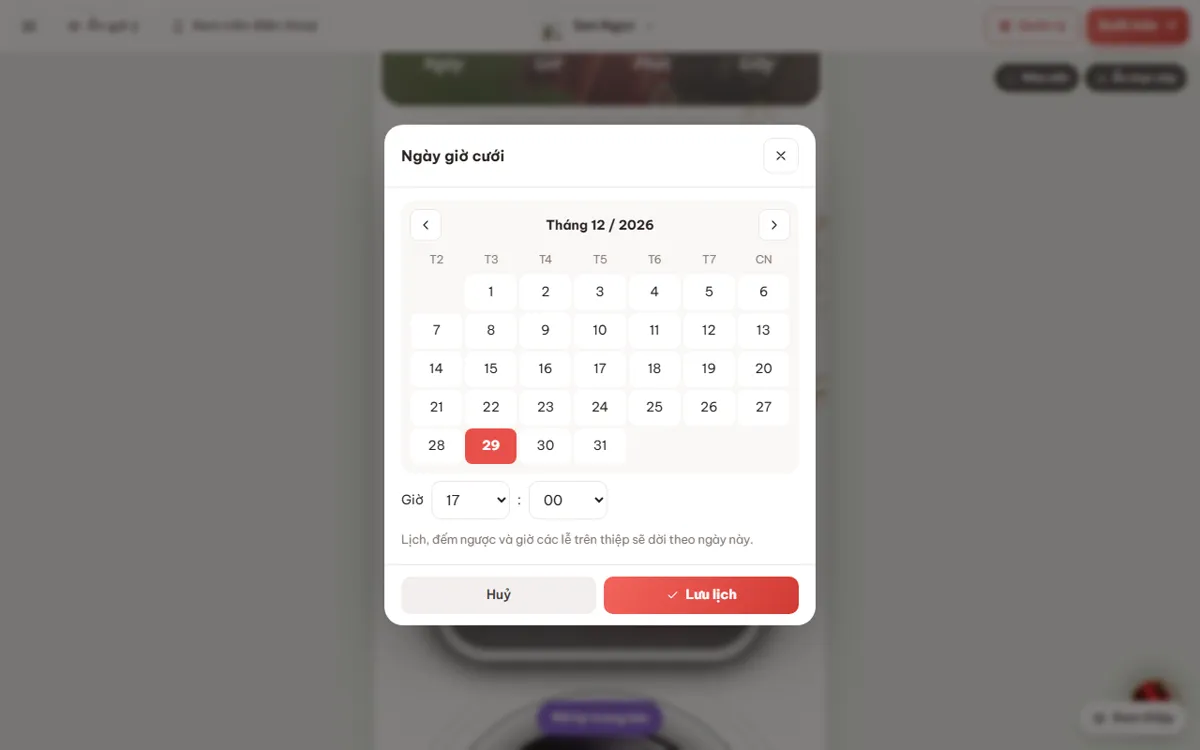
Ấn vào lịch, đồng hồ đếm ngược hoặc dòng ngày tháng trên thiệp, chọn ngày và giờ rồi bấm Lưu lịch. Lịch, đếm ngược, ngày âm lịch và giờ các lễ đều tự đổi theo, bạn không phải sửa từng nơi.
Bước 5: Sửa các lễ và địa điểm
Ấn vào giờ, tên nhà hàng hoặc địa chỉ trên thiệp để mở bảng Các lễ và địa điểm. Mỗi lễ có giờ, nơi tổ chức, địa chỉ và đường dẫn Google Maps riêng. Mẫu thiệp tốt nghiệp có thêm mục Lịch trình buổi lễ để sửa từng mốc giờ.
Bước 6: Thêm nhạc và hiệu ứng
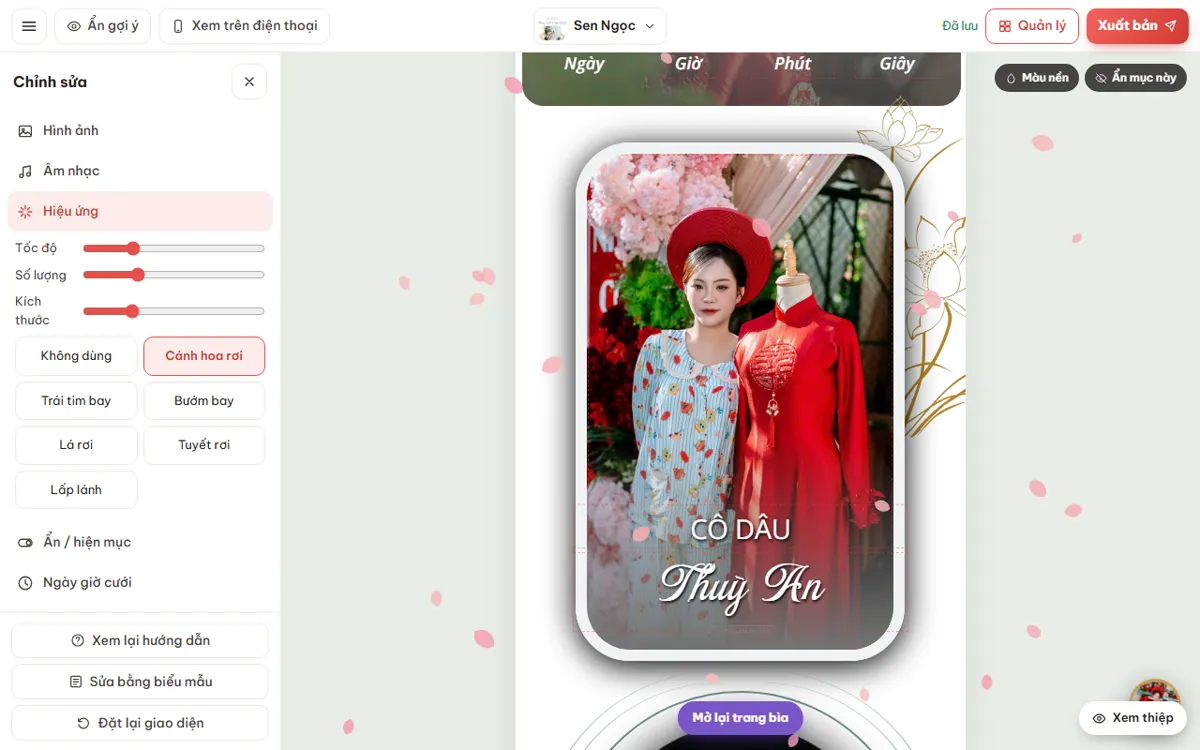
Bấm nút ba gạch ở góc trên bên trái để mở bảng chỉnh sửa:
- Âm nhạc: tải tệp mp3 hoặc dán đường dẫn YouTube, chọn giây bắt đầu phát để bỏ qua đoạn nhạc dạo dài.
- Hiệu ứng: cánh hoa rơi, trái tim, bướm bay, lá rơi, tuyết, lấp lánh. Chỉnh được tốc độ, số lượng và kích thước.
Bước 7: Ẩn mục không dùng và đổi màu nền
Khi cuộn tới một mục, góc trên bên phải có nút Màu nền và Ẩn mục này. Nếu muốn xem toàn bộ các mục một lượt, mở bảng chỉnh sửa và chọn Ẩn / hiện mục. Mục đã ẩn sẽ mờ đi trong trình sửa để bạn bật lại được, còn khách mời sẽ không thấy.
Trong bảng này còn có QR mừng cưới để nhập tài khoản ngân hàng (từ gói Chuẩn) và Ngôn ngữ thiệp để bật tiếng Anh, tiếng Trung.
Bước 8: Đổi mẫu và xem thử trên điện thoại
Bấm vào tên mẫu ở giữa thanh trên cùng để đổi sang mẫu khác. Chữ và ảnh của bạn được giữ nguyên, các mẫu được yêu thích nằm ở đầu danh sách.
Phần lớn khách mời mở thiệp bằng điện thoại, nên trước khi gửi hãy bấm Xem trên điện thoại để kiểm tra. Nút Xem thiệp ở góc dưới mở thiệp đúng như khách sẽ thấy.
Mọi thay đổi đều được lưu tự động, bạn không cần bấm lưu cả thiệp.
Bước 9: Xuất bản và gửi khách mời
Bấm Xuất bản ở góc trên bên phải và điền:
- Đường dẫn: địa chỉ thiệp, ví dụ tlwed.com/minh-va-thu.
- Tiêu đề và mô tả: dòng chữ hiện khi gửi thiệp qua Zalo, Facebook.
- Ảnh đại diện: tải ảnh lên hoặc chọn từ thiệp, rồi kéo để cắt cho vừa khung.
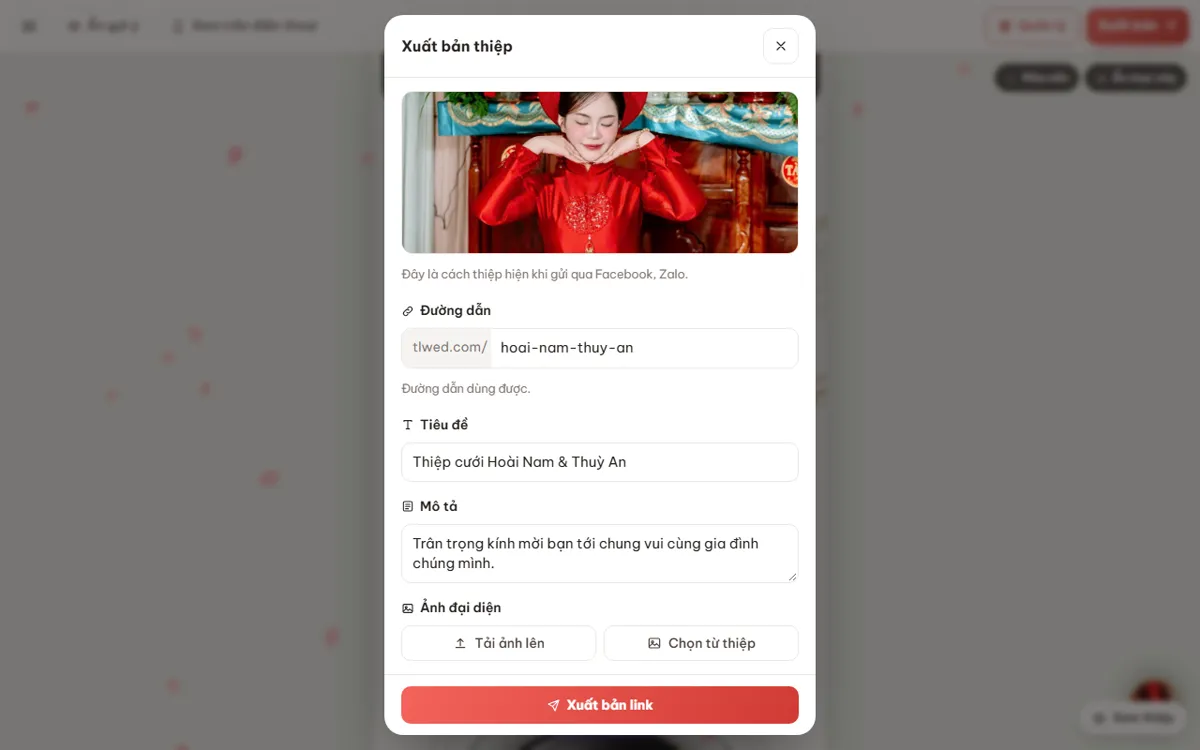
Bạn cần xác minh email trước khi xuất bản. Xuất bản xong, bấm Sao chép link rồi dán vào tin nhắn. Xem thêm nên gửi thiệp trước bao lâu và các mẫu tin nhắn mời.
Mẫu miễn phí và mẫu trả phí khác nhau thế nào?
Mọi mẫu đều sửa thử được. Khác biệt nằm ở bước xuất bản:
| Gói Dùng thử | Gói Chuẩn | Gói Trọn vẹn | |
|---|---|---|---|
| Mẫu thường | Xuất bản được | Xuất bản được | Xuất bản được |
| Mẫu Chuẩn | Sửa thử, chưa xuất bản được | Xuất bản được | Xuất bản được |
| Mẫu VIP | Sửa thử, chưa xuất bản được | Sửa thử, chưa xuất bản được | Xuất bản được |
| Đổi đường dẫn sau khi xuất bản | Không | Được | Được |
Khi bạn bấm Xuất bản ở mẫu trên gói, hệ thống sẽ mời nâng cấp hoặc đổi sang mẫu khác. Những gì bạn đã sửa vẫn được giữ nguyên. Chi tiết số ảnh, thời hạn và tính năng từng gói có ở bảng giá.
Câu hỏi thường gặp
Tôi sửa xong có cần bấm lưu không?
Không cần lưu cả thiệp. Mỗi thay đổi được lưu ngay, góc trên có chữ "Đã lưu". Riêng hộp sửa chữ thì bấm Lưu để xác nhận nội dung mới.
Thiệp đã xuất bản rồi có sửa tiếp được không?
Được. Bạn vào lại trình sửa như bình thường, thay đổi sẽ hiện ngay cho khách mời, nên hãy kiểm tra kỹ khi sửa thiệp đã gửi đi.
Tôi lỡ sửa nhiều quá, muốn về như mẫu ban đầu thì làm sao?
Trong bảng chỉnh sửa có nút Đặt lại giao diện. Nút này bỏ các chỉnh sửa về định dạng, căn ảnh, màu nền và hiệu ứng, còn tên, ngày giờ và ảnh của bạn vẫn giữ nguyên.
Tôi quen điền theo biểu mẫu thì có dùng được không?
Được. Trong bảng chỉnh sửa, chọn Sửa bằng biểu mẫu để mở trang nhập theo từng ô. Bản dịch tiếng Anh, tiếng Trung cũng nhập ở đó.
Sẵn sàng rồi thì hãy chọn một mẫu thiệp và bấm Tạo thiệp để bắt đầu.